iPhoneで使える テレプロンプター。
Teleprompter Palなら、iPhoneで台本を読みながら撮影できます。撮影と編集は無料。ProではMP4での書き出しや、「写真」「ファイル」への保存、共有ができます。
iPhone用 · 撮影と編集は無料
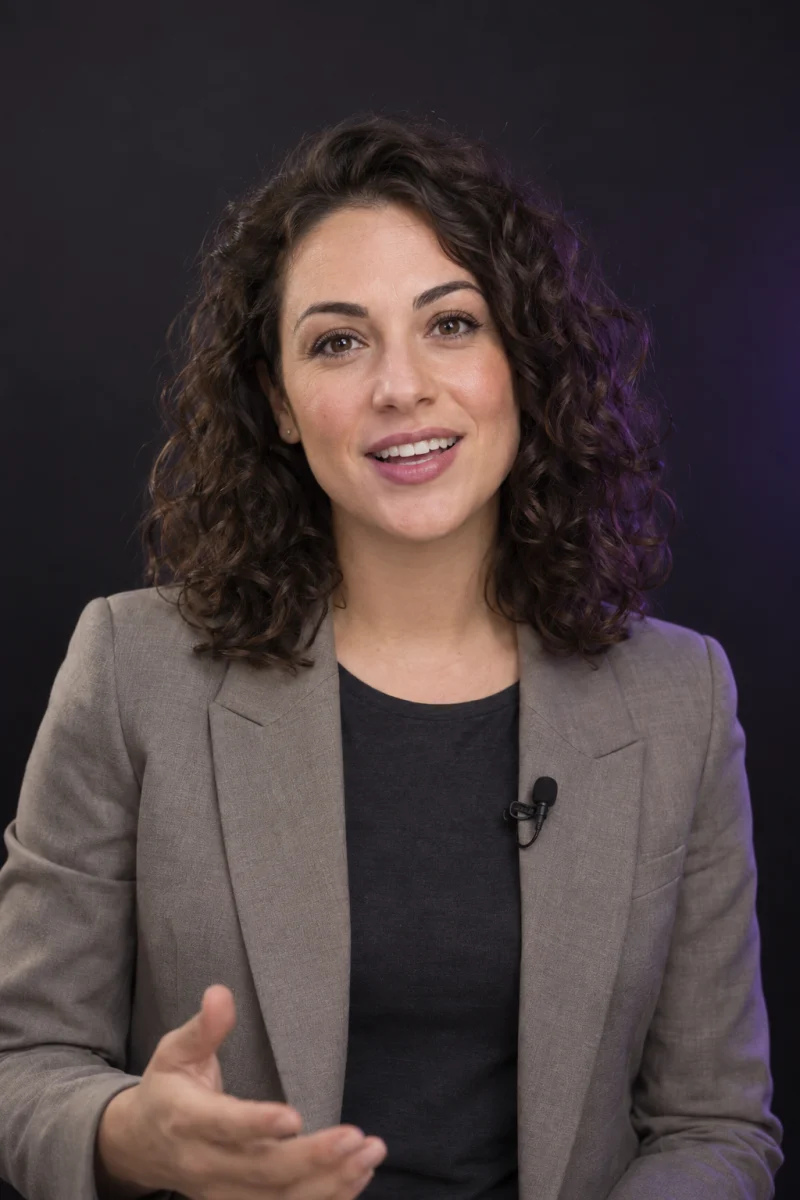
ひと呼吸おいて。
レンズを見て。
きっと大丈夫。
元の動画はそのまま保存
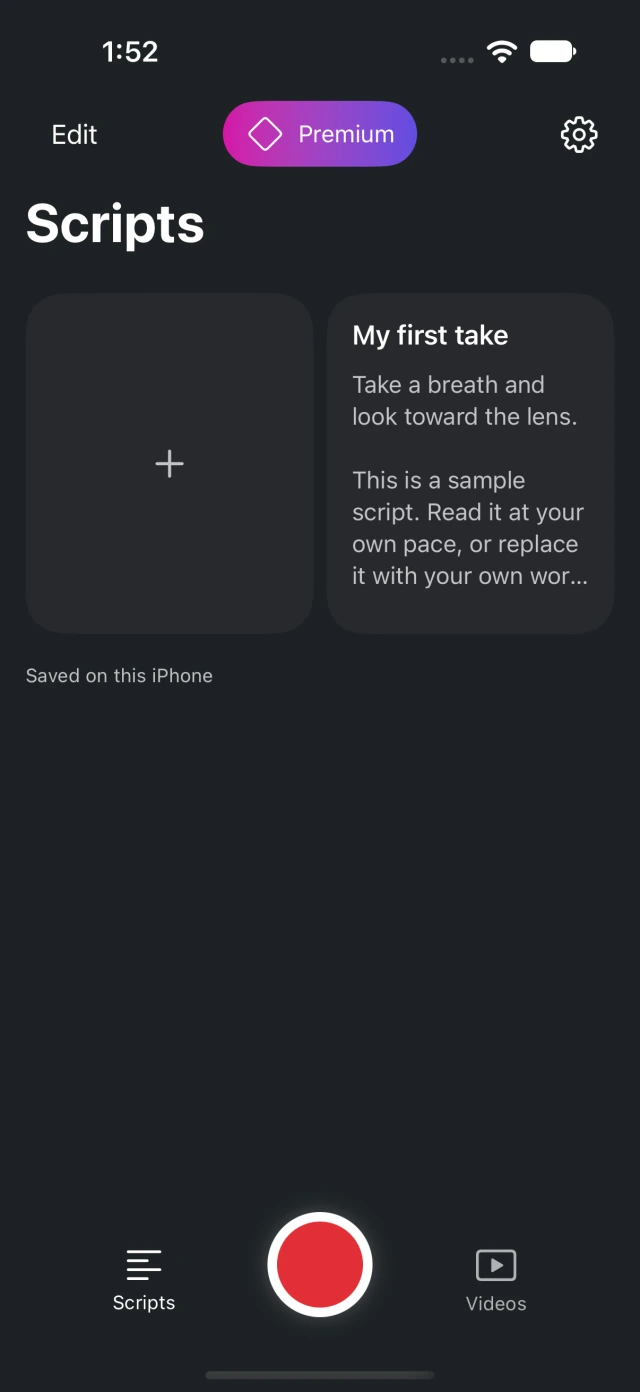
英語表示の実際の台本一覧画面と、カメラ・編集画面のイメージです。
テレプロンプターを試そう。
自分のペースで読もう。
少し練習するだけでも、話しやすさが変わります。再生ボタンを押して速度を調整し、次の言葉が目の前にある感覚を試してみてください。
自分のペースで。
読む場所を見失わずに。
一行ずつ暗記しなくても、読む場所を見失いません。
ブラウザ上のデモです。カメラは起動しません。
Teleprompter Palの使い方。
台本から撮影まで。
台本を書いて、
まとめて管理。
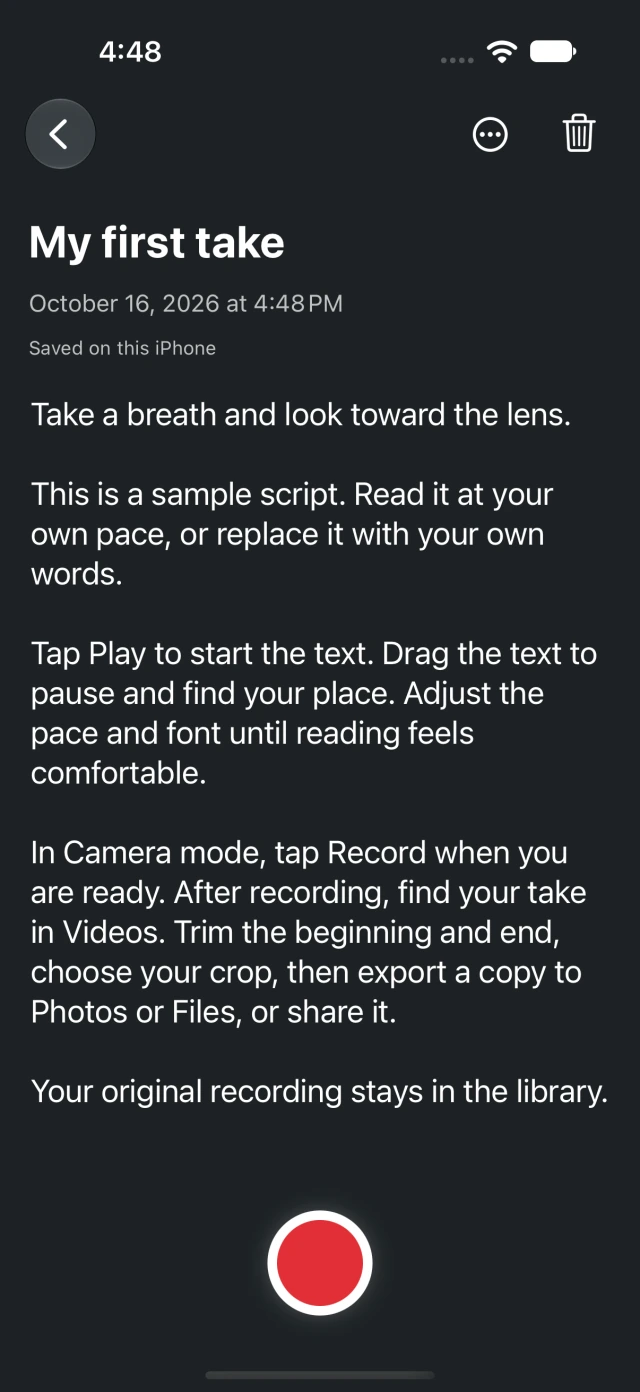
新しく台本を書くことも、用意した文章を貼り付けることもできます。台本ライブラリにまとめておけば、必要なときにすぐ使えます。
台本を開いて練習したら、そのままカメラへ。読み進めた位置も引き継がれます。
試してみる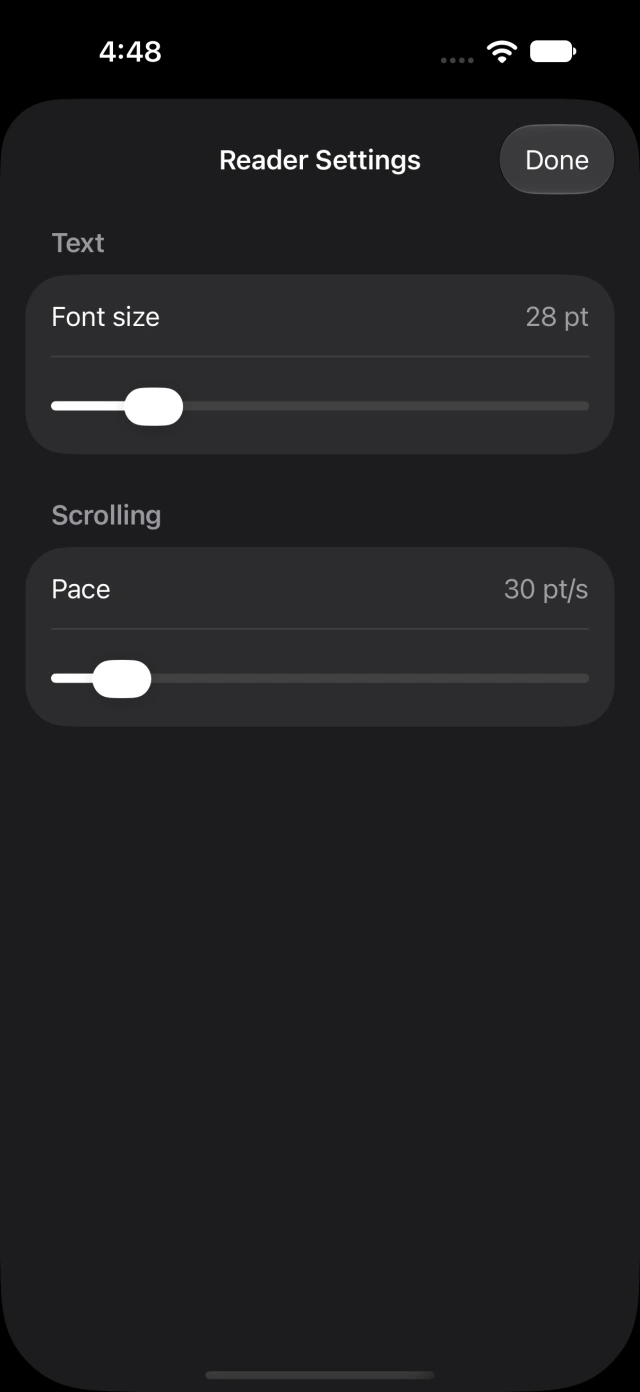
台本を読みながら、
iPhoneで撮影。
台本はカメラプレビューに重ねて表示されます。視線をレンズの近くに保ちながら、伝えたいことに集中できます。
速度や文字サイズを調整し、読みやすい位置にプロンプターを移動できます。一時停止、最初からの読み直し、撮り直しも好きなタイミングで。
iPhoneで台本からMP4を書き出すまでの手順 (英語) では、撮り直しや保存したファイルの確認も説明しています。
撮影方法を検討中ですか? ブラウザ版とiPhoneアプリのテレプロンプターを比較 (英語) して、次の撮影に備えましょう。
自分のペースを見つける動画の長さと画角を整え、
書き出そう。
不要な冒頭をカットして、画角を調整。別のMP4ファイルとして書き出し、必要な場所へ送れます。元の動画はそのまま残ります。
9:16縦横比を切り替えてみましょう。切り抜きのイメージです。
台本は、あなたのもの。
登録も、台本のアップロードも不要。台本と撮影した動画は、あなたのiPhoneに保存されます。
よくある質問:
Teleprompter Pal
Teleprompter Palは使えますか?
Teleprompter PalはiPhoneで利用できます。台本の作成、リハーサル、撮影、再生、長さや画角の調整は無料です。ProではMP4での書き出しや、「写真」「ファイル」への保存、共有ができます。
アカウントやインターネット接続は必要ですか?
アカウントは不要です。台本の作成、リハーサル、撮影、編集は、インターネットに接続せずにiPhoneで行えます。台本と動画は端末内に保存されます。
スクロール速度や文字サイズは変えられますか?
はい。読みやすい速度と文字サイズに設定し、プロンプターの位置や大きさを調整できます。リハーサルとカメラプレビューの切り替えも可能です。スクロールの開始、一時停止、再開は自分で操作できます。
Teleprompter Palは声に合わせてスクロールしますか?
Teleprompter Palは設定した速度でスクロールします。台本の開始、一時停止、最初からの再生は手動で操作します。音声認識による自動追従は行いません。
編集前の動画はどうなりますか?
元の動画はiPhoneに残ります。長さや画角を調整しても、元の動画は上書きされません。別のMP4ファイルとして書き出し、「写真」「ファイル」に保存したり、iPhoneの共有メニューから送ったりできます。
対応しているiPhoneは?
iOS 18以降を搭載したiPhoneに対応しています。縦向き・横向きの撮影と、前面・背面カメラを利用できます。このウェブサイトのデモは操作イメージで、カメラやマイクにはアクセスしません。
Macやブラウザでも使えますか?
Teleprompter PalはiPhone用です。Mac版は今後提供する予定です。今すぐブラウザで自分の台本を読みたい場合は、速度調整、鏡像表示、端末内への保存に対応した無料のオンラインテレプロンプターをご利用ください。
無料オンラインテレプロンプターを開く (英語)

最新情報をお届け:
Teleprompter Pal
製品ニュースやアップデート情報をメールで受け取れます。
iPhone用 · 撮影と編集は無料