
Eine MP4-Datei vorbereiten
- Öffne deine Aufnahme in Edit Video und prüfe Schnitt und Bildausschnitt.
- Tippe auf Export MP4 oder bei Änderungen auf Save Edit & Export MP4. Für den Export ist Pro erforderlich.
- Lass die App geöffnet, während sie die Datei vorbereitet. Sobald MP4 ready erscheint, prüfe das Ergebnis mit Play MP4.
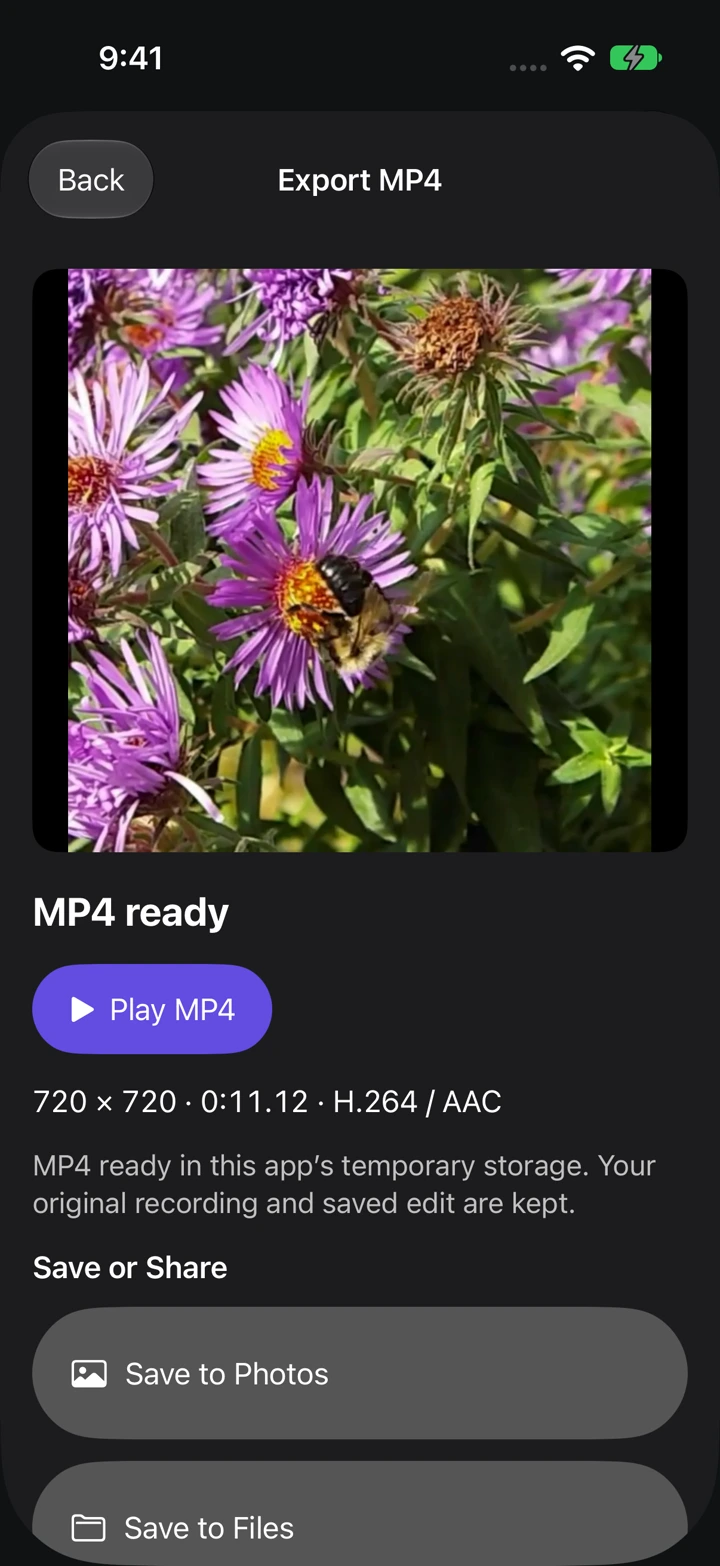
Die Datei speichern oder teilen
Save to Photos fügt das Video deiner Fotomediathek hinzu und fragt bei Bedarf nach einer Berechtigung. Mit Save to Files wählst du einen Ordner. Share öffnet das Teilen-Menü des iPhone.
Scrolle nach unten, wenn ein Speicherziel unter der Videovorschau liegt. MP4 ready bedeutet, dass die Kopie im temporären Speicher liegt. Schließe das Speichern oder Teilen ab, um sie außerhalb der App abzulegen.
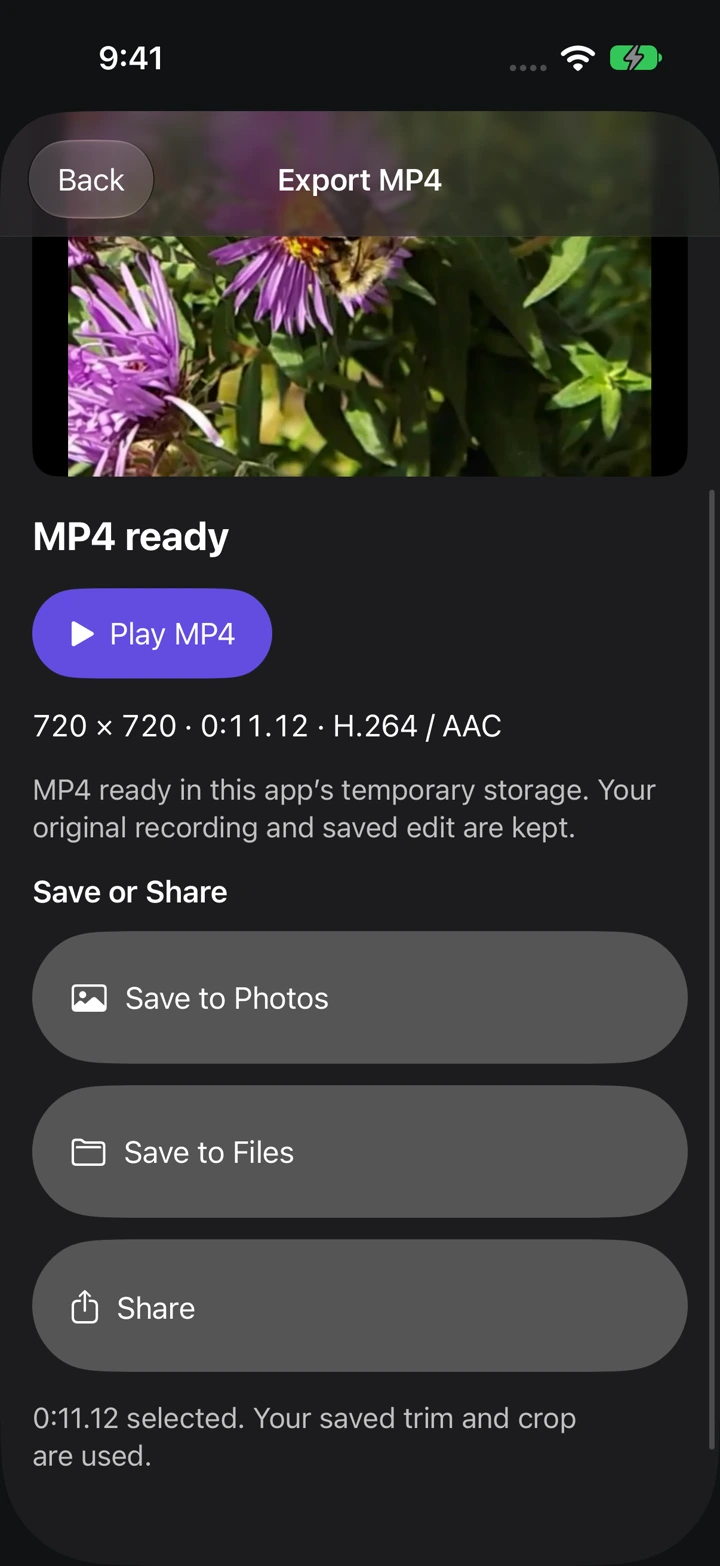
Prüfen, ob dein Video gespeichert wurde
Warte auf Saved to Photos oder Saved to Files. Öffne anschließend das gewählte Ziel und spiele das Video ab. Die Originalaufnahme bleibt in Teleprompter Pal.
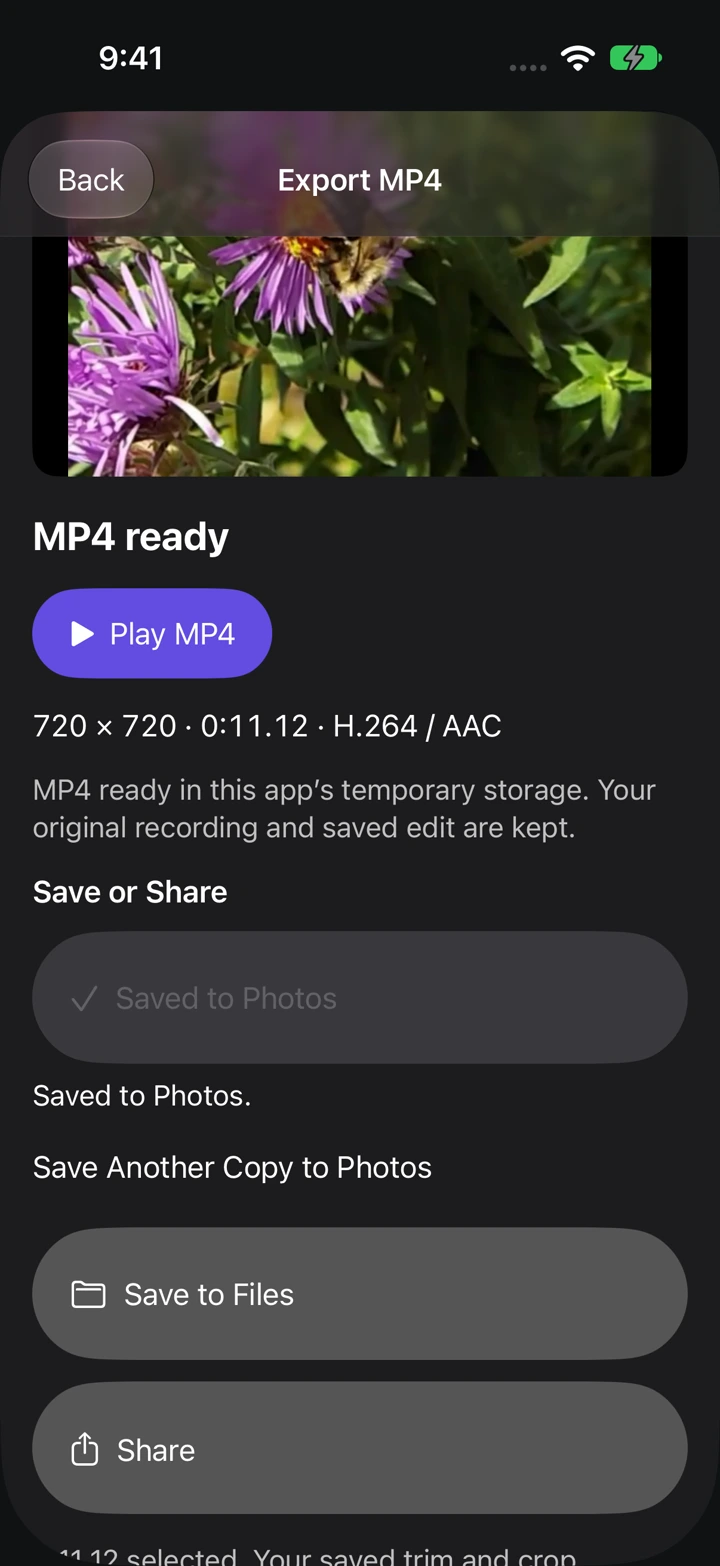
Wenn der Export unterbrochen wird
Deine Originalaufnahme und gespeicherte Bearbeitung bleiben erhalten, wenn der Export abbricht. Kehre zum Exportbildschirm zurück und wähle Retry Export.
Wenn unklar ist, ob Speichern oder Teilen erfolgreich war, prüfe Fotos, Dateien oder die empfangende App vor einem erneuten Versuch, um doppelte Kopien zu vermeiden.