
MP4を準備する
- Edit Videoで録画を開き、長さと画角を確認します。
- Export MP4をタップします。編集を変更した場合はSave Edit & Export MP4をタップします。書き出しにはProが必要です。
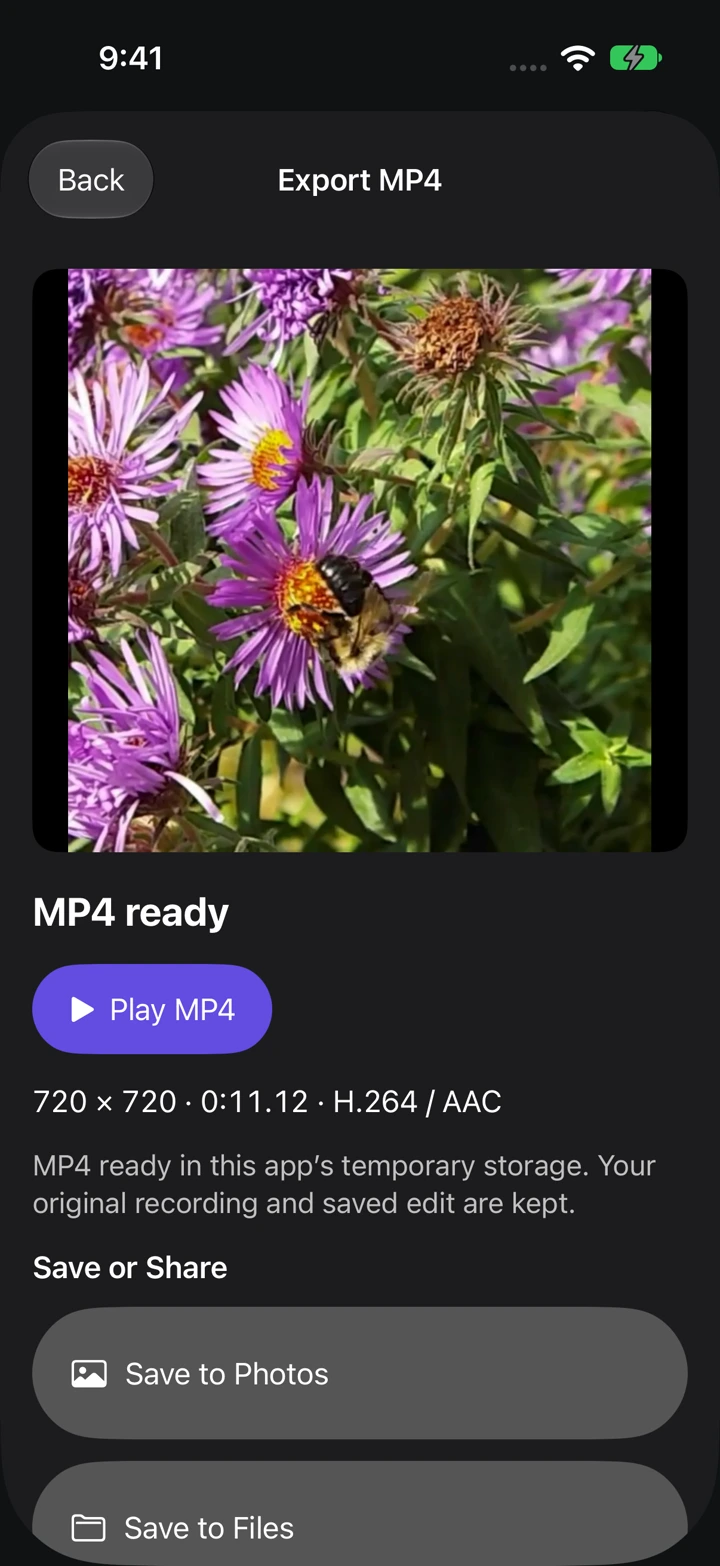
- ファイルの準備中はアプリを開いたままにしてください。MP4 readyと表示されたら、Play MP4で結果を確認します。
ファイルを保存・共有する
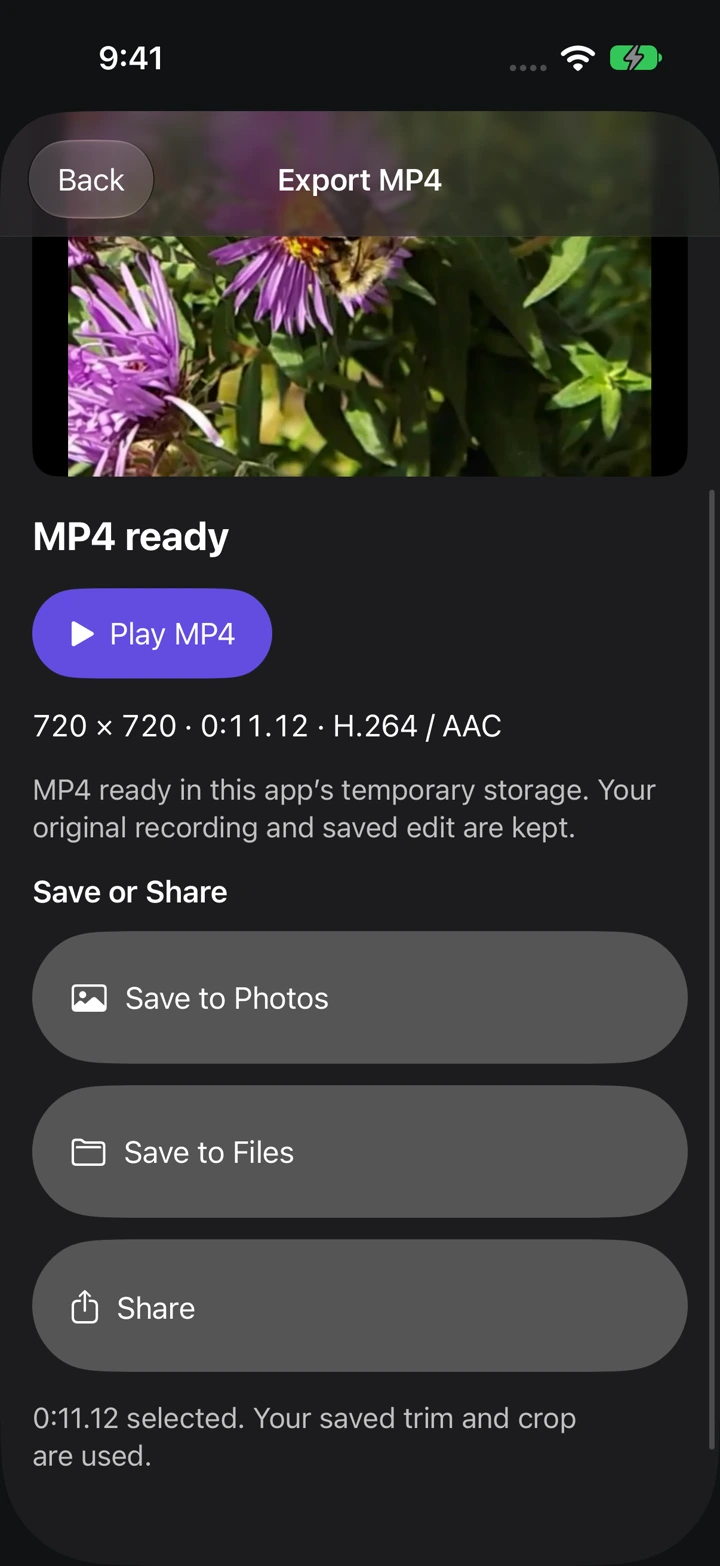
Save to Photosは動画を写真ライブラリに追加し、必要に応じて許可を求めます。Save to Filesでは保存先フォルダを選べます。ShareはiPhoneの共有シートを開きます。
保存先がプレビューの下に隠れている場合は、下にスクロールしてください。MP4 readyは一時保存が完了した状態です。アプリの外に保存するには、保存または共有の操作を完了してください。
動画が保存されたことを確認する
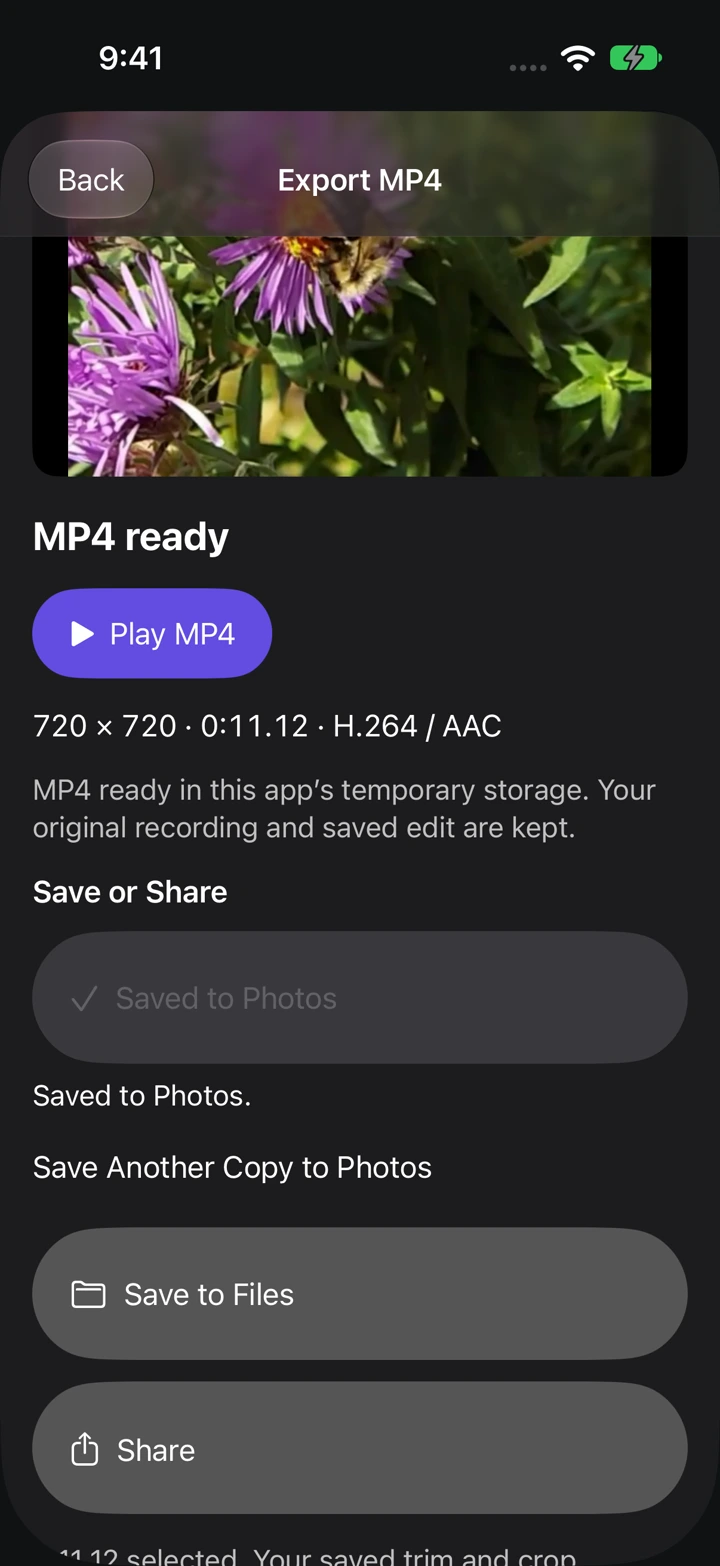
Saved to PhotosまたはSaved to Filesが表示されるまで待ち、保存先を開いて動画を再生します。元の録画はTeleprompter Palに残ります。
書き出しが中断された場合
書き出しが停止しても、元の録画と保存済みの編集は残ります。書き出し画面に戻り、Retry Exportを選んでください。
保存や共有が成功したか不明な場合は、重複を避けるため、再試行の前に写真、ファイル、送信先アプリを確認してください。