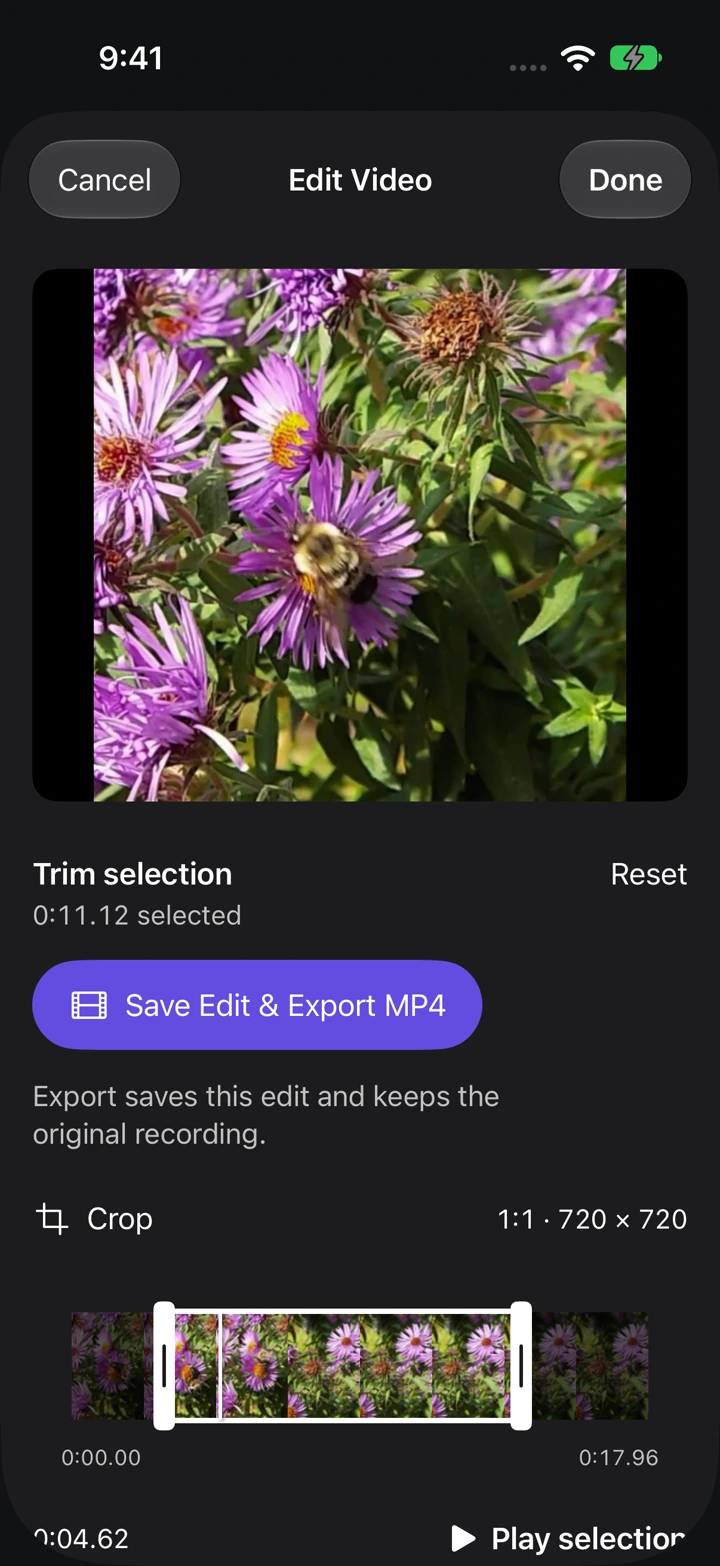
残す部分を選ぶ
- Videosを開いて録画を再生し、Edit Videoを選びます。
- タイムラインの開始と終了のハンドルをドラッグして、残す範囲を短くします。
- Play selectionでカットを確認します。Resetを押すと全体の時間範囲に戻ります。
画角を調整する
Cropを開き、画面の比率を選びます。枠を動かすか、Horizontal positionとVertical positionで被写体が枠内に入るよう調整します。Customを選ぶと四隅を調整できます。Doneをタップして適用します。
編集を保存する
Doneをタップして編集を保存します。元の録画はライブラリに残り、長さや画角を調整しても上書きされません。
Export MP4は、保存したトリミングと切り抜きを適用した別の動画を作成します。未保存の変更がある場合はSave Edit & Export MP4と表示されます。書き出しにはProが必要です。