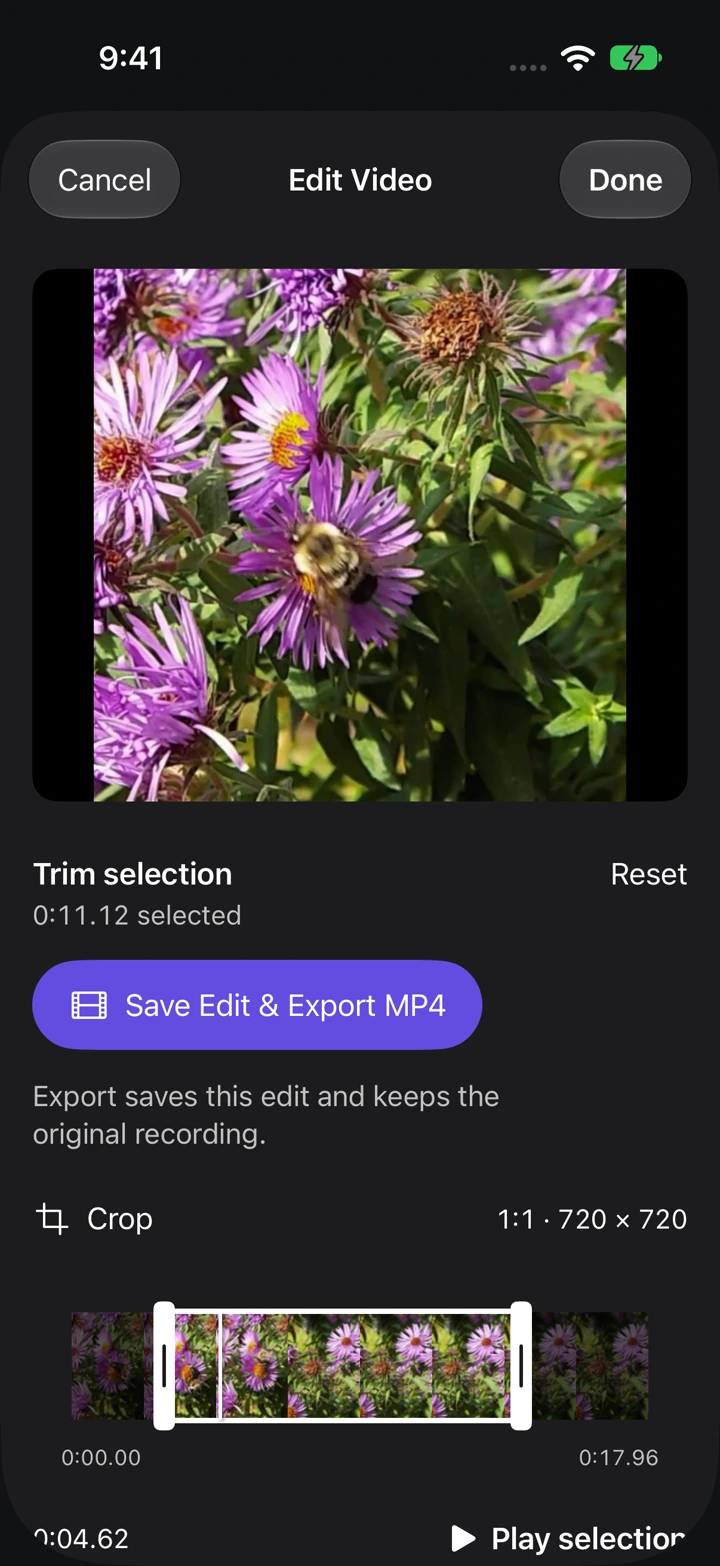
Choisir la partie à conserver
- Ouvrez Videos, lisez un enregistrement et choisissez Edit Video.
- Faites glisser les poignées de début et de fin sur la timeline pour raccourcir la sélection.
- Utilisez Play selection pour vérifier la coupe. Reset rétablit toute la durée.
Ajuster le cadre
Ouvrez Crop et choisissez un format. Déplacez le cadre ou utilisez Horizontal position et Vertical position pour garder le sujet à l’intérieur. Choisissez Custom pour ajuster les coins, puis touchez Done pour appliquer le recadrage.
Enregistrer les modifications
Touchez Done pour enregistrer vos modifications. L’original reste dans la bibliothèque : le raccourcissement et le recadrage ne le remplacent pas.
Export MP4 prépare une vidéo séparée avec les coupes et le cadrage enregistrés. Si des modifications ne sont pas sauvegardées, le bouton indique Save Edit & Export MP4. L’export nécessite Pro.