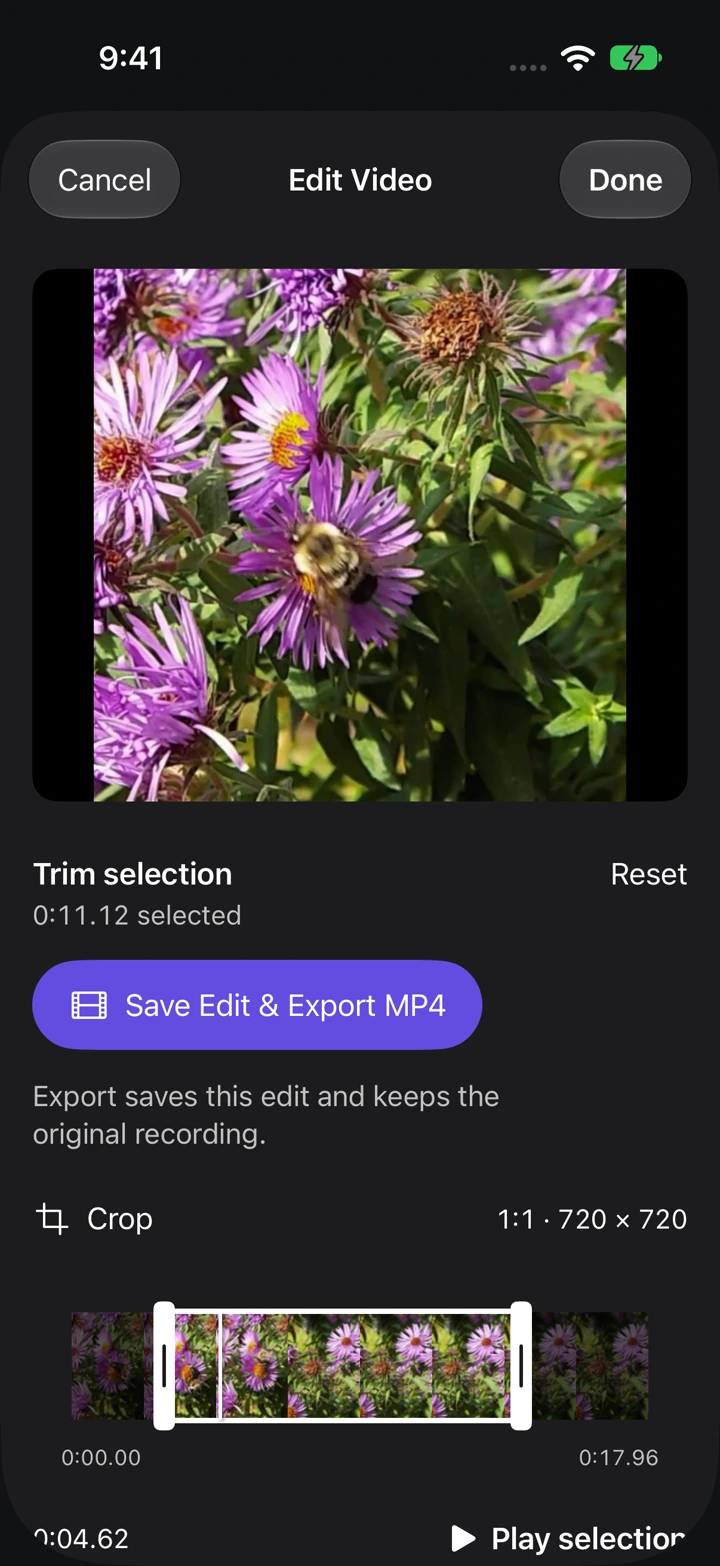
Elige la parte que quieres conservar
- Abre Videos, reproduce una grabación y elige Edit Video.
- Arrastra los tiradores de inicio y final de la línea de tiempo para acortar la selección.
- Usa Play selection para revisar el corte. Reset restaura el intervalo completo.
Ajusta el encuadre
Abre Crop y elige un formato. Mueve el encuadre o usa Horizontal position y Vertical position para mantener el sujeto dentro. Elige Custom para ajustar las esquinas y toca Done para aplicar el recorte.
Guarda la edición
Toca Done para guardar la edición. La grabación original permanece en la biblioteca; recortar la duración o el encuadre no la sustituye.
Export MP4 prepara un vídeo aparte con los recortes guardados. Si tienes cambios sin guardar, el botón indica Save Edit & Export MP4. Para exportar necesitas Pro.