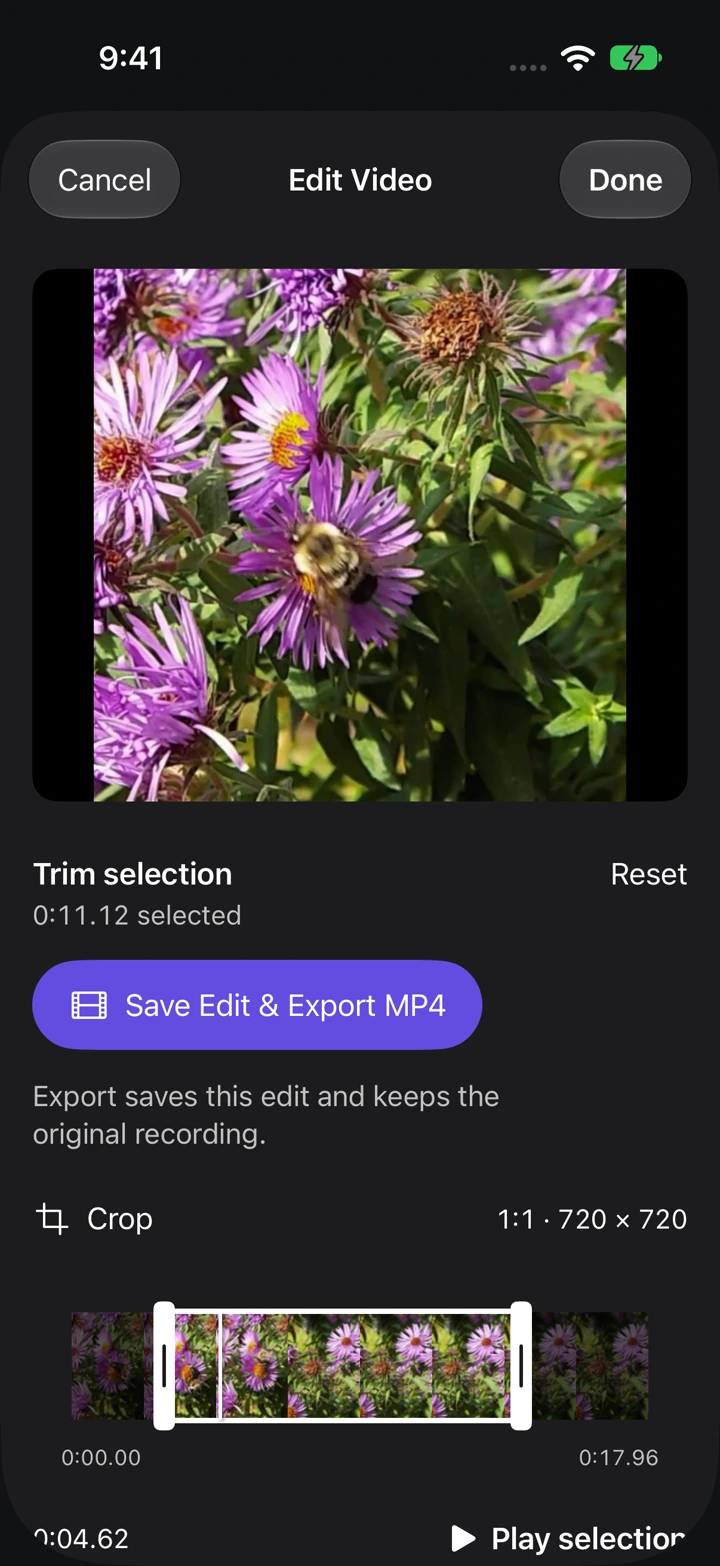
남길 구간 선택하기
- Videos를 열고 녹화를 재생한 다음 Edit Video를 선택하세요.
- 타임라인의 시작 및 끝 핸들을 드래그해 선택 구간을 줄이세요.
- Play selection으로 잘린 구간을 확인하세요. Reset은 전체 시간 범위로 되돌립니다.
화면 구도 조절하기
Crop을 열고 화면 비율을 선택하세요. 프레임을 움직이거나 Horizontal position과 Vertical position으로 피사체가 프레임 안에 들어오도록 조절하세요. Custom을 선택하면 모서리를 조절할 수 있습니다. Done을 탭해 적용하세요.
편집 저장하기
Done을 탭해 편집을 저장하세요. 원본 녹화는 보관함에 남으므로 길이나 화면을 잘라도 원본을 덮어쓰지 않습니다.
Export MP4는 저장한 길이 및 화면 자르기를 적용해 별도의 영상을 만듭니다. 저장하지 않은 변경 사항이 있으면 Save Edit & Export MP4로 표시됩니다. 내보내기에는 Pro가 필요합니다.