
연습 시작하기
- 대본을 열고 점 세 개로 된 Script actions 메뉴에서 Rehearse를 선택하세요.
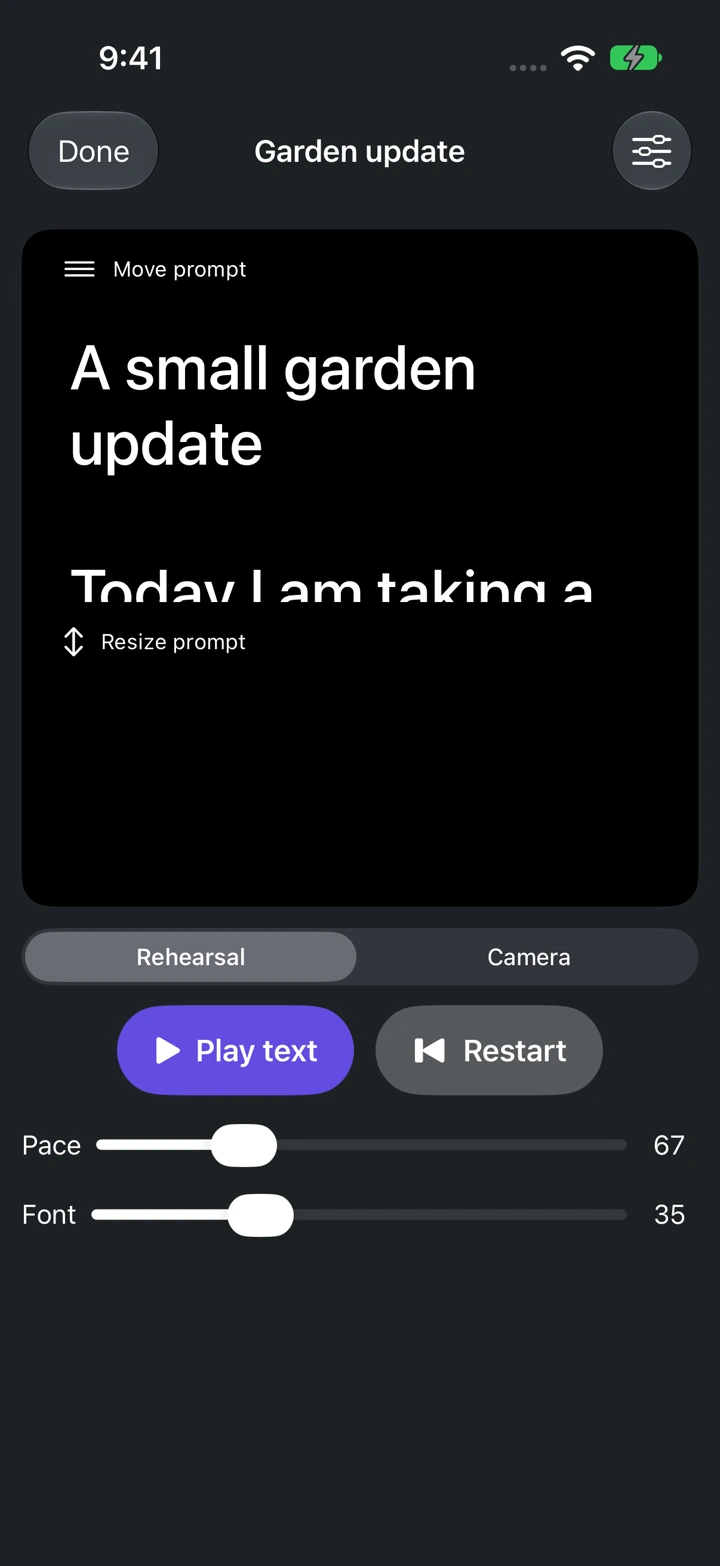
- Play text를 탭하면 스크롤이 시작됩니다. Pause text를 탭하거나 텍스트를 드래그하면 멈추고 원하는 위치를 찾을 수 있습니다.
- 처음부터 다시 읽으려면 Restart를 사용하세요.
읽기 편하게 조절하기
리허설 화면 아래의 Pace와 Font 슬라이더로 스크롤 속도와 글자 크기를 조절하세요. Camera 모드에서는 Size, Background, Speed로 읽기 패널을 조절할 수 있습니다.
몇 문장을 소리 내어 읽으며 말하는 속도에 맞춰 조절하세요. 스크롤은 설정한 속도로 움직이며 목소리를 따라가지 않습니다.
읽던 위치에서 이어가기
리더는 대본별로 읽던 위치를 기억합니다. 다시 열었을 때 시작 줄을 확인하세요. 특히 글을 수정한 뒤에는 위치를 다시 확인하는 것이 좋습니다.