
카메라 준비하기
- 글이 있는 대본을 열고 빨간 Record 버튼을 탭하세요. 보관함에서 Record를 누르면 먼저 대본을 선택하게 됩니다.
- 요청이 나타나면 카메라와 마이크 접근을 허용하세요. 미리보기를 확인하고 전면 또는 후면 카메라를 선택한 뒤 글자 크기와 속도를 조절하세요.
- 시작하기 전에 세로 또는 가로 방향을 선택하세요. 해당 테이크의 녹화 방향은 시작한 방향으로 고정됩니다.
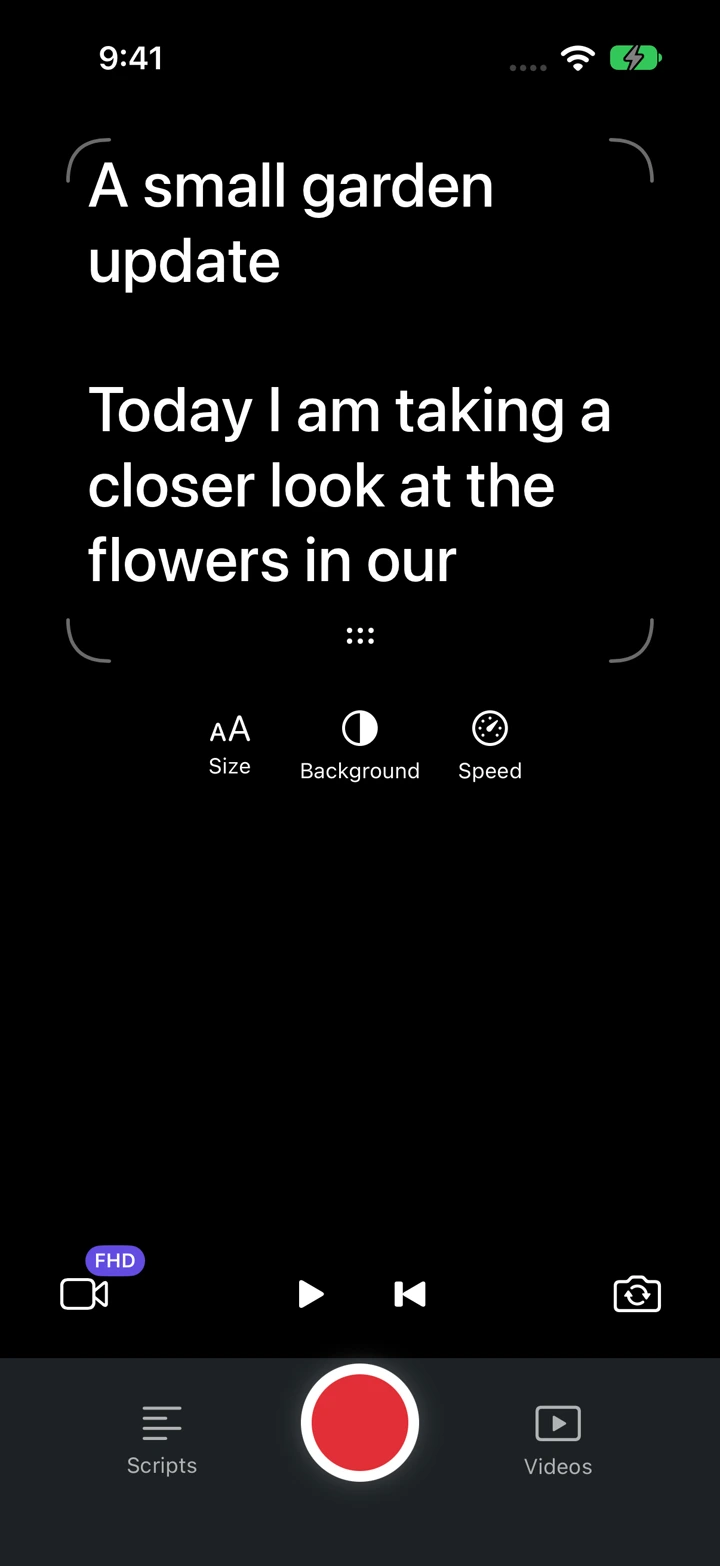
녹화 시작 및 종료
이 데모는 iPhone 시뮬레이터에서 실제 앱을 실행한 화면입니다. 카메라 미리보기는 검게 표시되며 녹화는 시뮬레이션됩니다. 실제 iPhone에서는 카메라 영상이 표시됩니다.
스튜디오 안에서 Record를 탭하면 카운트다운이 시작됩니다. 끝나면 Stop을 탭하고 저장이 완료될 때까지 기다리세요.
녹화 중에는 앱을 화면에 계속 표시해 두세요. 전화, 중단 또는 저장 공간 부족으로 녹화가 끝날 수 있습니다. 고정된 녹화 시간 제한은 없지만 여유 저장 공간이 필요합니다.
녹화 확인하기
Videos를 열면 대본별로 녹화가 모여 있습니다. 썸네일을 탭해 원본을 재생하고 편집하거나 공유하기 전에 영상과 소리를 확인하세요.