
Die Kamera vorbereiten
- Öffne ein Skript mit Text und tippe auf die rote Record-Taste. In der Bibliothek fordert dich Record zuerst zur Auswahl eines Skripts auf.
- Erlaube den Kamera- und Mikrofonzugriff, wenn du dazu aufgefordert wirst. Prüfe die Vorschau, wähle Front- oder Rückkamera und stelle Textgröße und Tempo ein.
- Wähle vor dem Start Hoch- oder Querformat. Die Ausrichtung bleibt für diesen Take fest eingestellt.
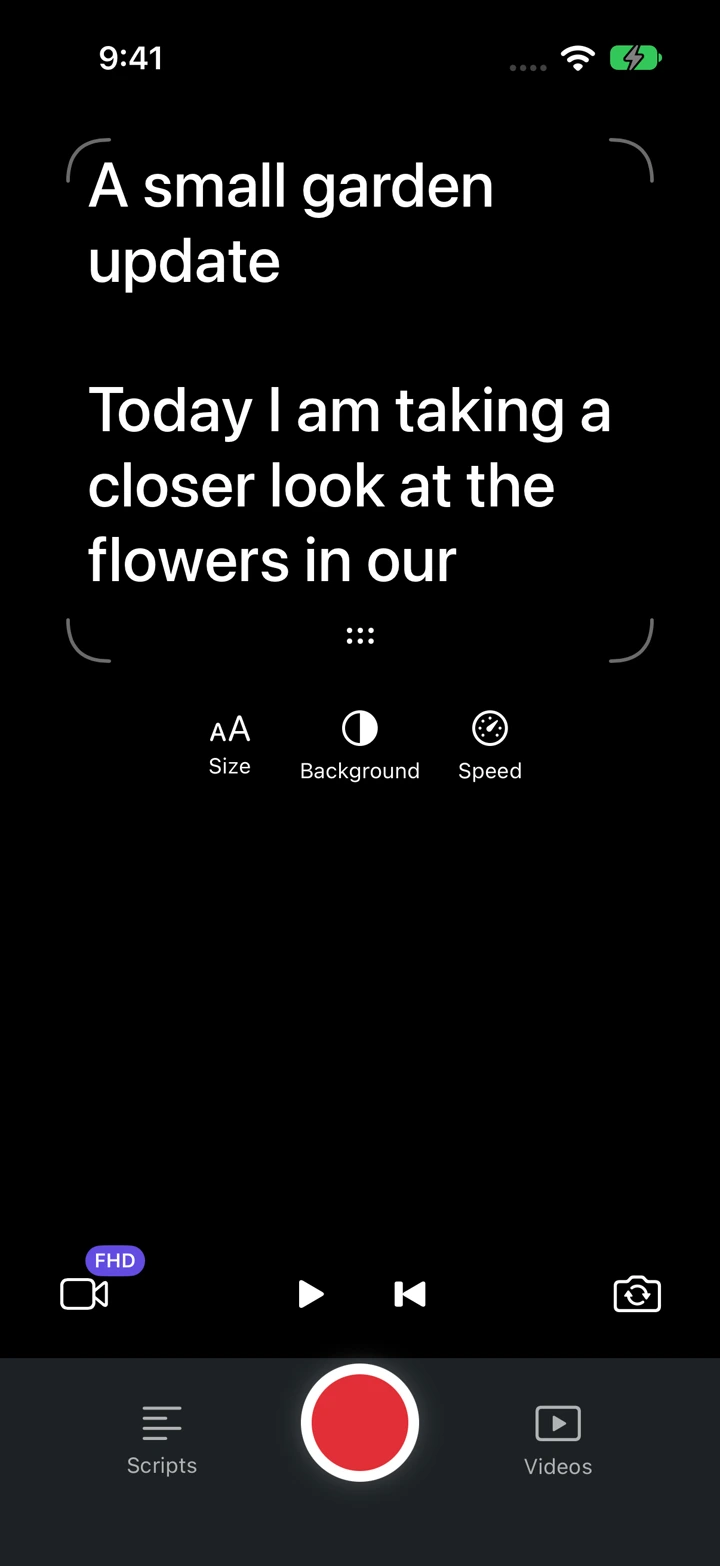
Den Take starten und stoppen
Diese Demonstration zeigt die echte App in einem iPhone-Simulator. Die Kameravorschau bleibt schwarz und die Aufnahme wird simuliert. Auf deinem iPhone zeigt die Vorschau das Kamerabild.
Tippe im Studio auf Record, um den Countdown zu starten. Tippe am Ende auf Stop und warte, bis die App das Speichern abgeschlossen hat.
Lass die App während der Aufnahme sichtbar. Anrufe, Unterbrechungen oder zu wenig Speicher können einen Take beenden. Es gibt kein festes Zeitlimit, aber genügend freier Speicher ist nötig.
Die Aufnahme prüfen
Öffne Videos, um Aufnahmen nach Skript gruppiert zu sehen. Tippe auf ein Vorschaubild, spiele das Original ab und prüfe Bild und Ton vor dem Bearbeiten oder Teilen.