
teleprompterpal.Website besuchen
DE

Eine Aufnahme kürzen und zuschneiden

Kürze einen Take und passe den Bildausschnitt an, während die Originalaufnahme erhalten bleibt.

Auf dieser Seite

Die Screenshots und stummen Demonstrationen zeigen die App auf Englisch. Folge den übersetzten Schritten daneben.

Den gewünschten Abschnitt wählen

  1. Öffne Videos, spiele eine Aufnahme ab und wähle Edit Video.
  2. Ziehe die Start- und Endgriffe auf der Zeitleiste, um die Auswahl zu kürzen.
  3. Prüfe den Schnitt mit Play selection. Reset stellt den gesamten Zeitbereich wieder her.
Ziehe beide Griffe der Zeitleiste und spiele dann den ausgewählten Bereich ab. Echtes Beispielmaterial macht die Änderung sichtbar.Demonstrationsvideo öffnen

Den Bildausschnitt anpassen

Öffne Crop und wähle ein Bildformat. Verschiebe den Rahmen oder nutze Horizontal position und Vertical position, um das Motiv im Ausschnitt zu halten. Mit Custom passt du die Ecken an. Tippe anschließend auf Done.

Wähle einen quadratischen Rahmen, passe seine Position an und übernimm den Ausschnitt mit Done.Demonstrationsvideo öffnen

Die Bearbeitung speichern

Tippe auf Done, um die Bearbeitung zu speichern. Die Originalaufnahme bleibt in der Bibliothek; Kürzen und Zuschneiden ersetzen sie nicht.

Export MP4 erstellt ein separates Video mit den gespeicherten Schnitt- und Zuschnitteinstellungen. Bei ungespeicherten Änderungen heißt die Taste Save Edit & Export MP4. Für den Export ist Pro erforderlich.
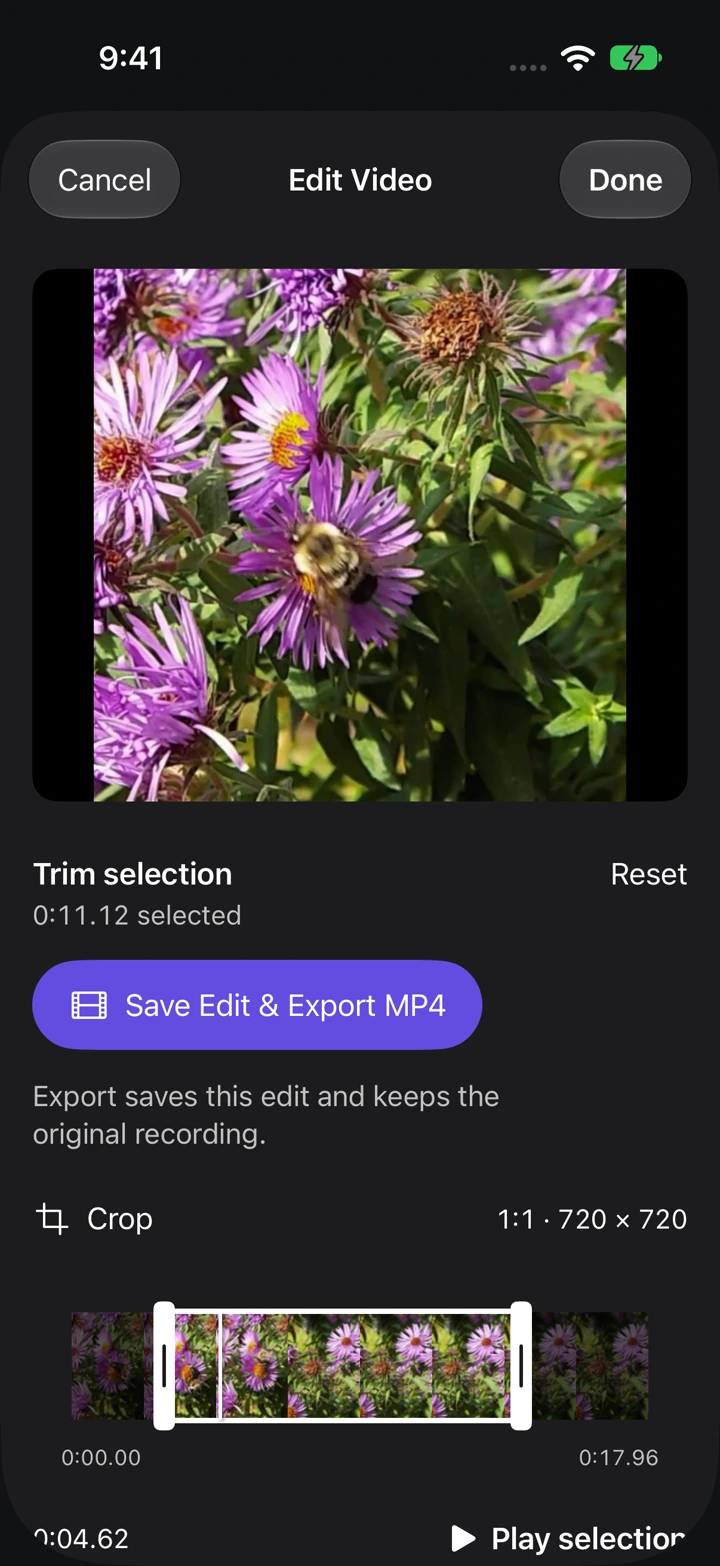
Die Vorschau zeigt deinen gewählten Bildausschnitt. Der Export erstellt eine separate MP4-Datei und erhält das Original.

Brauchst du weitere Hilfe?

Support kontaktieren (auf Englisch)