
Préparer la caméra
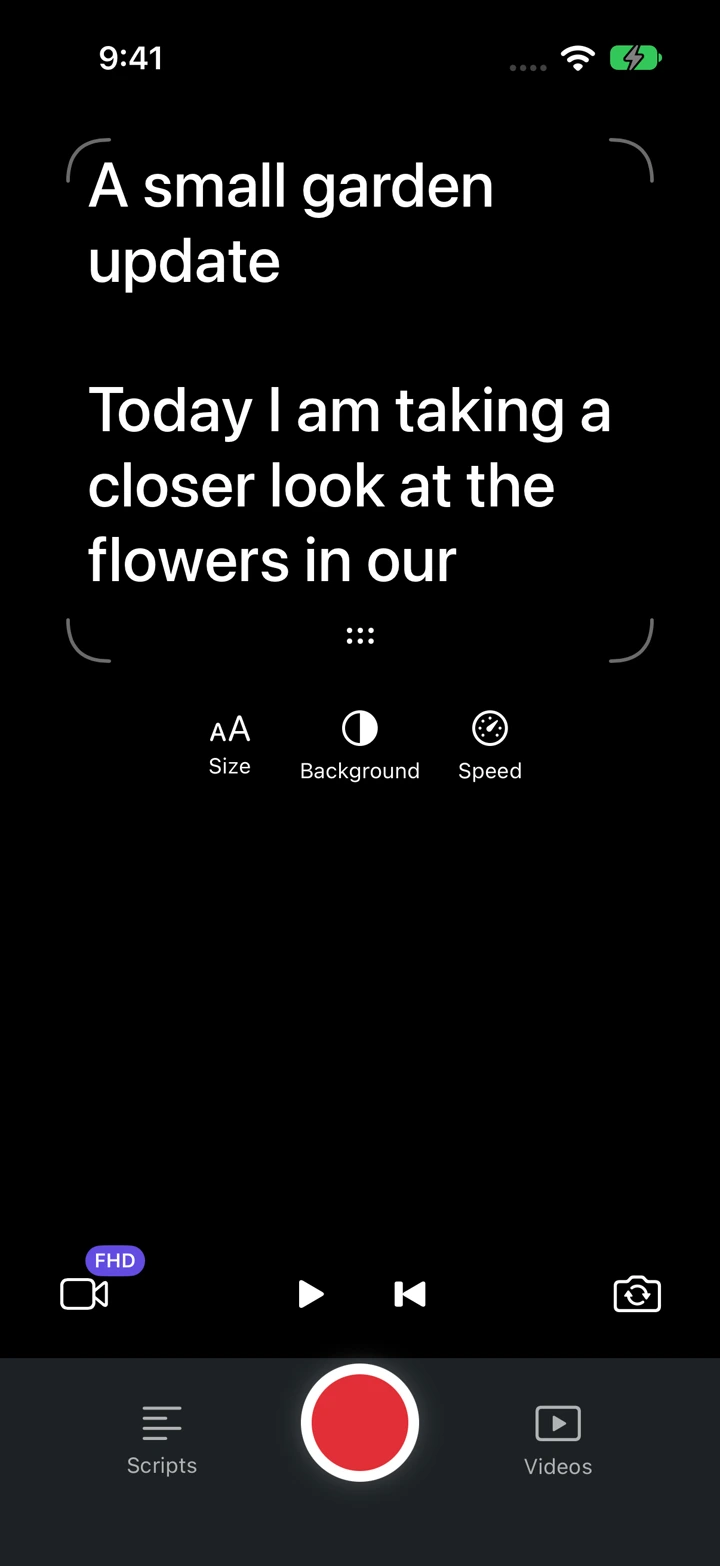
- Ouvrez un script contenant du texte et touchez le bouton rouge Record. Depuis la bibliothèque, Record vous demande d’abord de choisir un script.
- Autorisez l’accès à la caméra et au microphone lorsque l’app le demande. Vérifiez l’aperçu, choisissez la caméra avant ou arrière et réglez la taille et le rythme du texte.
- Choisissez le mode portrait ou paysage avant de commencer. L’orientation reste fixe pendant cette prise.
Démarrer et arrêter la prise
Cette démonstration utilise la véritable application dans un simulateur iPhone. L’aperçu de la caméra est noir et la prise est simulée. Sur votre iPhone, l’aperçu affiche l’image de votre caméra.
Touchez Record dans le studio pour lancer le compte à rebours. Touchez Stop à la fin, puis attendez que l’app termine la sauvegarde.
Gardez l’app visible pendant l’enregistrement. Un appel, une interruption ou un manque d’espace peut mettre fin à une prise. Il n’y a pas de durée limite fixe, mais l’espace disponible compte.
Vérifier l’enregistrement
Ouvrez Videos pour retrouver les enregistrements regroupés par script. Touchez une vignette pour lire l’original et vérifier l’image et le son avant de modifier ou de partager.