
カメラを準備する
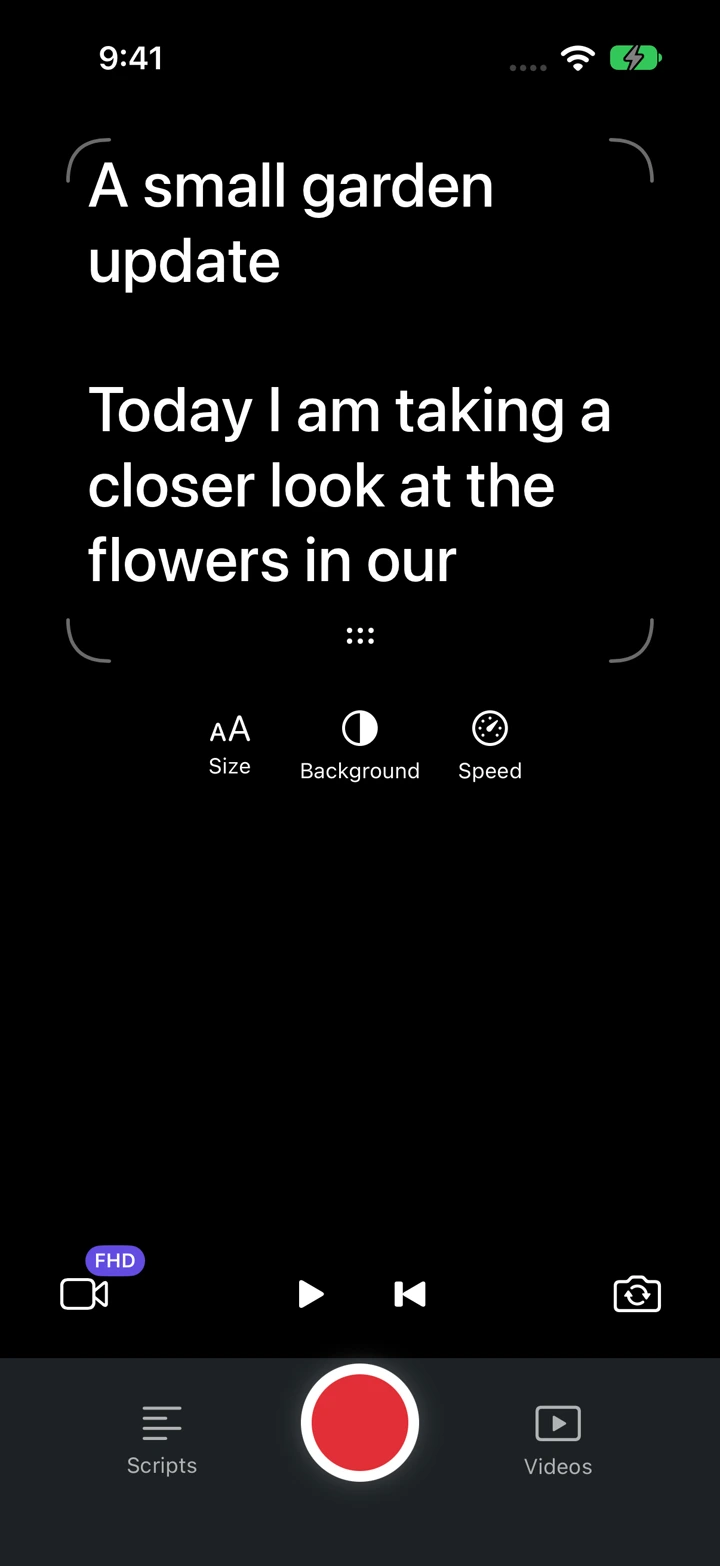
- 文章の入った台本を開き、赤いRecordボタンをタップします。ライブラリからRecordを押す場合は、先に台本を選びます。
- 求められたらカメラとマイクへのアクセスを許可します。プレビューを確認し、前面または背面カメラを選び、文字サイズと速度を調整します。
- 録画を始める前に縦向きか横向きかを決めてください。そのテイクの録画方向は開始時の向きに固定されます。
録画を開始・停止する
このデモはiPhoneシミュレータ上で実際のアプリを操作したものです。カメラプレビューは黒く、撮影はシミュレーションです。実際のiPhoneではカメラの映像が表示されます。
スタジオ内のRecordをタップするとカウントダウンが始まります。終わったらStopをタップし、保存が完了するまで待ちます。
録画中はアプリを画面に表示したままにしてください。着信、中断、空き容量不足で録画が終了することがあります。録画時間に固定の上限はありませんが、空き容量が必要です。
録画を確認する
Videosを開くと台本ごとに録画が表示されます。サムネイルをタップして元の動画を再生し、編集や共有の前に映像と音声を確認してください。