
MP4 준비하기
- Edit Video에서 녹화를 열고 길이와 화면 자르기를 확인하세요.
- Export MP4를 탭하세요. 편집을 변경했다면 Save Edit & Export MP4를 탭하세요. 내보내기에는 Pro가 필요합니다.
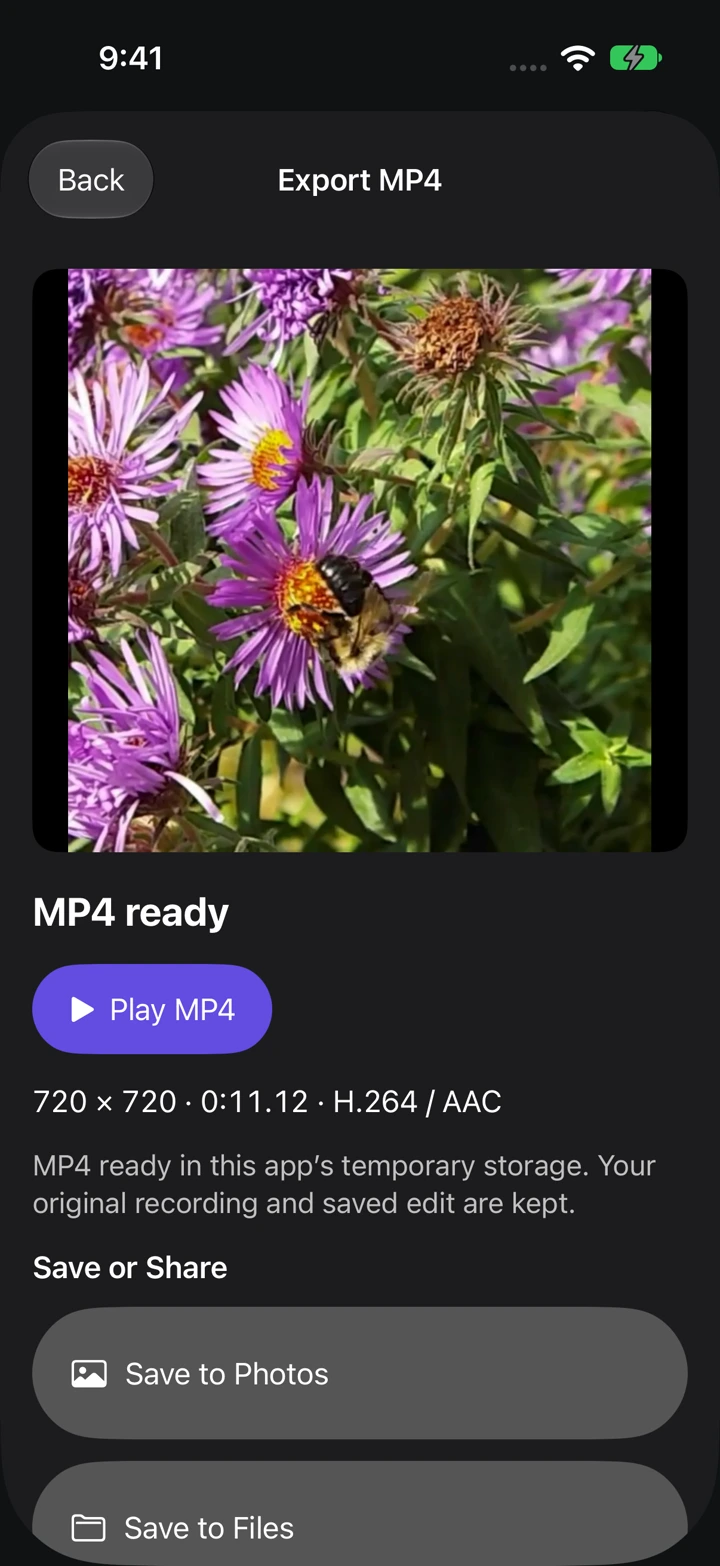
- 파일을 준비하는 동안 앱을 열어 두세요. MP4 ready가 나타나면 Play MP4로 결과를 확인하세요.
파일 저장 또는 공유하기
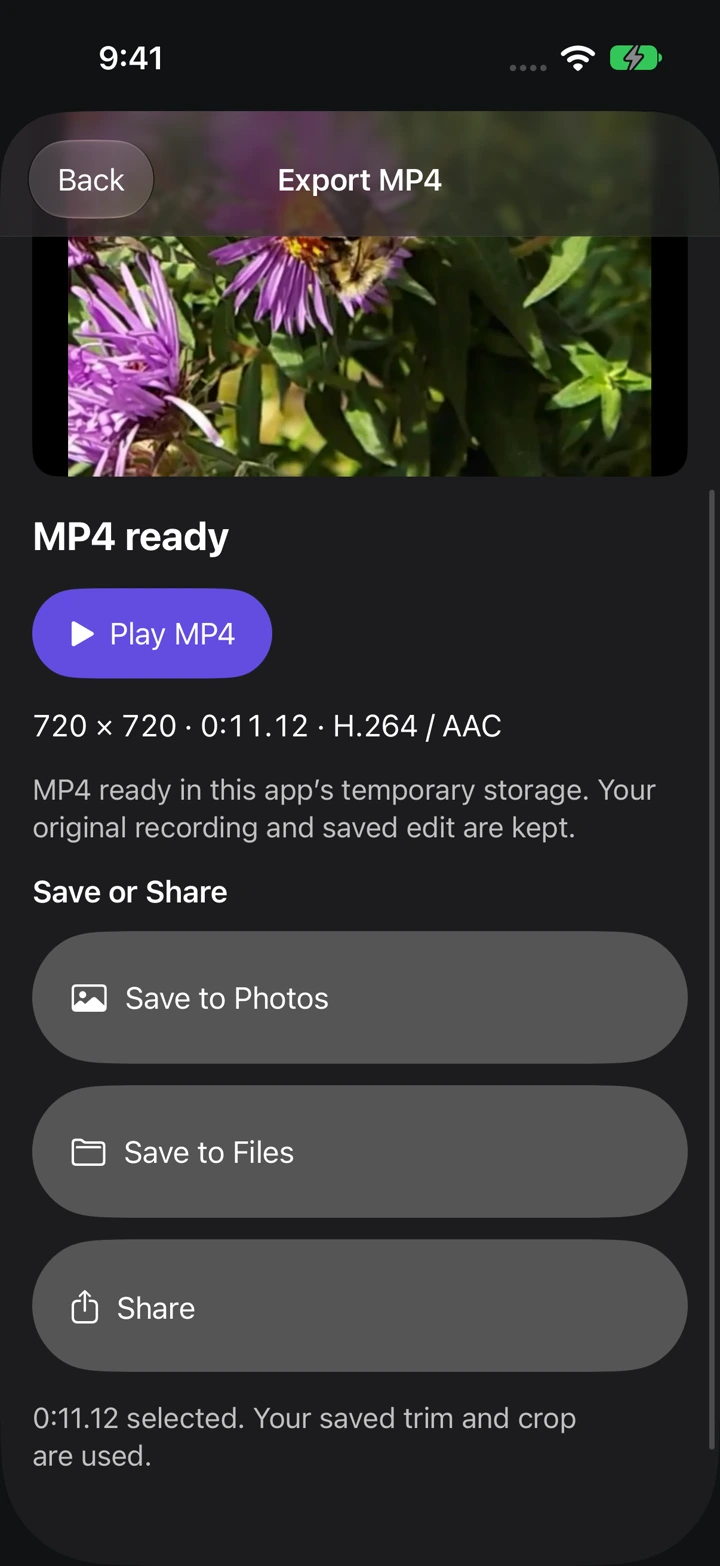
Save to Photos는 영상을 사진 보관함에 추가하며 필요한 경우 권한을 요청합니다. Save to Files에서는 폴더를 선택할 수 있습니다. Share는 iPhone 공유 시트를 엽니다.
저장 위치가 영상 미리보기 아래에 있으면 아래로 스크롤하세요. MP4 ready는 사본이 임시 저장소에 준비되었다는 뜻입니다. 앱 밖으로 내보내려면 저장 또는 공유 작업을 끝내야 합니다.
영상 저장 완료 확인
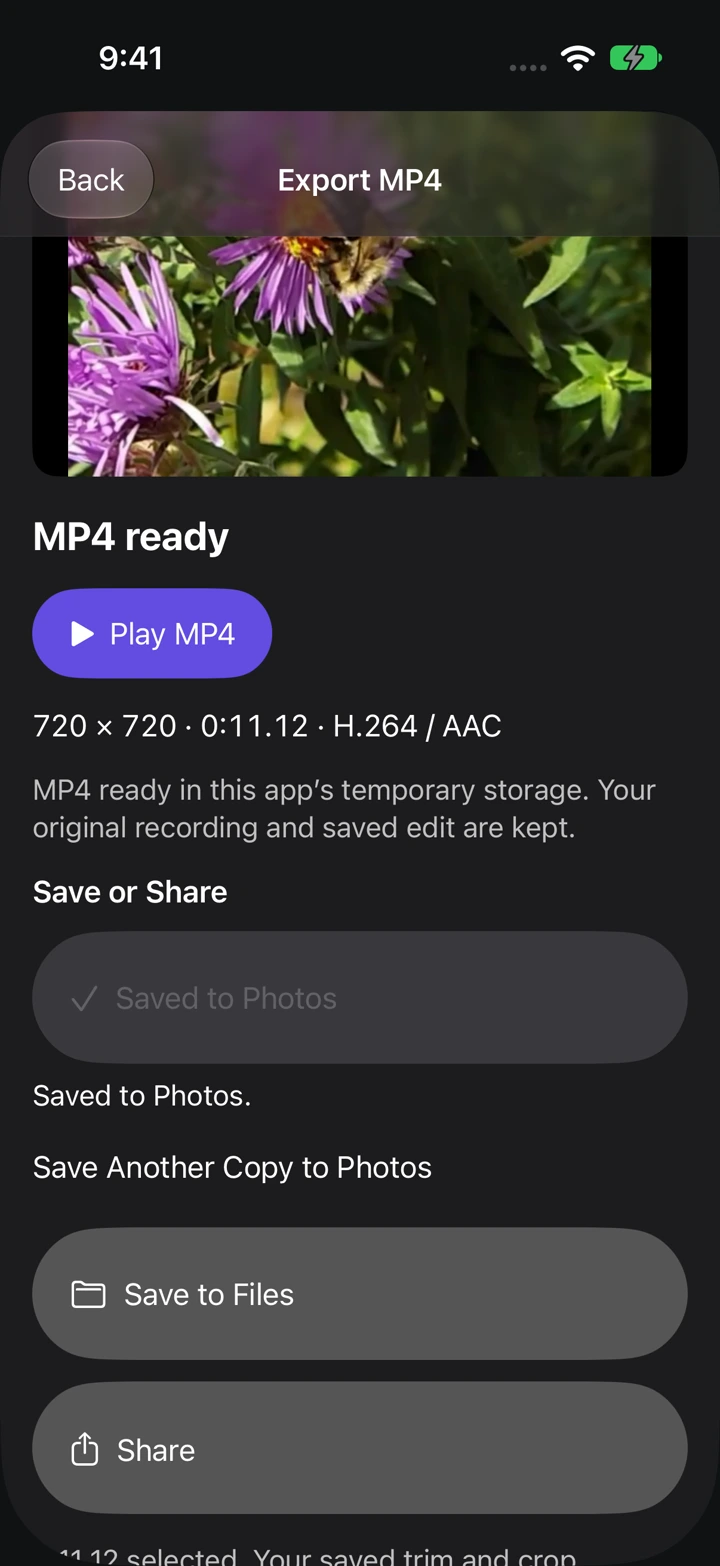
Saved to Photos 또는 Saved to Files가 표시될 때까지 기다린 뒤 해당 저장 위치를 열어 영상을 재생하세요. 원본 녹화는 Teleprompter Pal에 남습니다.
내보내기가 중단된 경우
내보내기가 멈춰도 원본 녹화와 저장한 편집은 유지됩니다. 내보내기 화면으로 돌아가 Retry Export를 선택하세요.
저장이나 공유가 완료되었는지 확실하지 않으면 중복 사본을 만들지 않도록 사진, 파일 또는 받는 앱을 확인한 뒤 다시 시도하세요.